Tutorial Instal Ulang Windows Tanpa Flashdisk & Tanpa CD: Solusi Praktis 2026
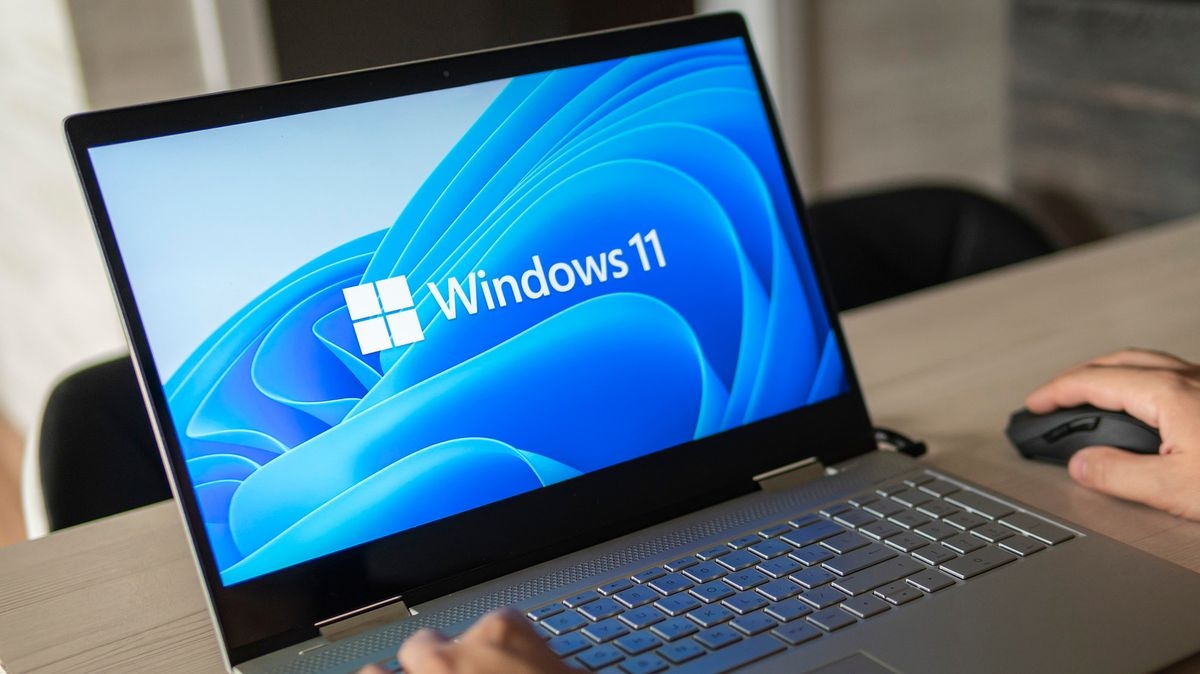
JATENG.AKURAT.CO, Pernahkah Anda mengalami komputer atau laptop yang lemot, sering crash, atau bahkan tidak bisa booting sama sekali, sementara Anda tidak memiliki flashdisk untuk instal ulang Windows? Jangan panik dulu.
Ternyata, ada cara mudah untuk menginstal ulang Windows 10 atau Windows 11 tanpa perlu repot menyiapkan USB bootable.
Metode ini sangat berguna, terutama jika flashdisk Anda sedang rusak, ketinggalan, atau Anda ingin melakukan instalasi ulang secara cepat tanpa harus membuat media instalasi eksternal.
Syarat utamanya sederhana: komputer atau laptop Anda masih bisa menyala dan masuk ke sistem Windows (meskipun sedang bermasalah).
Dengan modal file ISO Windows dan sedikit ruang kosong di harddisk (minimal 8-10 GB), Anda bisa membuat partisi bootable sendiri dan melakukan instalasi ulang dengan mudah. Yuk, simak langkah-langkahnya berikut ini.
Sebelum Memulai: Hal Penting yang Perlu Diperhatikan
Sebelum masuk ke tutorial, ada beberapa hal yang harus Anda persiapkan:
Backup data penting Anda ke drive lain atau penyimpanan eksternal. Proses instalasi ulang akan menghapus semua data di partisi sistem (biasanya drive C:).
Pastikan Anda memiliki file ISO Windows 10 atau Windows 11 yang diunduh dari situs resmi Microsoft.
Pastikan drive C: memiliki ruang kosong minimal 8-10 GB untuk membuat partisi bootable sementara.
Unduh software EasyBCD versi gratis (non-komersial) dari situs resminya. Software ini akan digunakan untuk menambahkan entri boot ke menu startup.
Metode ini hanya bisa dilakukan jika Windows masih bisa booting (bisa masuk ke desktop). Jika Windows sudah benar-benar korup dan tidak bisa masuk, Anda tetap membutuhkan flashdisk atau DVD instalasi.
Langkah 1: Download File ISO Windows dari Situs Resmi Microsoft
Langkah pertama adalah mengunduh file ISO Windows yang ingin Anda instal.
Untuk Windows 11, kunjungi situs unduhan resmi Microsoft, pilih opsi "Download Windows 11 Disk Image (ISO)", pilih edisi yang diinginkan (Multi-edition ISO), pilih bahasa, lalu klik tombol download 64-bit Download. File ISO akan terunduh sekitar 5-6 GB.
Untuk Windows 10, download "Media Creation Tool" dari situs resmi Microsoft. Jalankan file-nya, pilih "Create installation media for another PC", pilih bahasa, arsitektur (64-bit), dan edisi. Pada opsi terakhir, pilih "ISO file", lalu simpan file ISO di desktop atau folder yang mudah diakses. Proses ini akan memakan waktu beberapa menit tergantung kecepatan internet Anda.
Langkah 2: Membuat Partisi Bootable di Harddisk
Setelah file ISO selesai diunduh, langkah selanjutnya adalah membuat partisi baru di harddisk yang akan digunakan sebagai media instalasi.
Buka Disk Management: Klik kanan tombol Start (atau tekan
Win + X), lalu pilih "Disk Management".Klik kanan pada partisi utama (biasanya drive C:), lalu pilih "Shrink Volume". Tunggu hingga sistem menghitung ruang yang tersedia.
Masukkan jumlah ruang yang ingin Anda "curi" dari drive C:. Masukkan angka 10240 MB (sekitar 10 GB). Klik "Shrink".
Setelah proses selesai, akan muncul area "Unallocated" (belum teralokasi) sebesar 10 GB. Klik kanan area tersebut, pilih "New Simple Volume".
Ikuti wizard-nya. Pada bagian "Volume Label", beri nama yang mudah dikenali, misalnya "INSTALL" atau "Bootable". Klik "Next" hingga selesai. Partisi baru Anda sudah jadi.
Langkah 3: Copy File ISO ke Partisi Bootable
Sekarang, kita akan menyalin semua file instalasi Windows ke partisi bootable yang baru saja dibuat.
Buka file ISO Windows yang sudah Anda download. Double klik file ISO tersebut untuk melakukan "mount". File ISO akan terbuka sebagai drive virtual baru di File Explorer.
Buka drive virtual tersebut, lalu pilih semua file (Ctrl + A) dan copy (Ctrl + C).
Buka partisi "INSTALL" (atau "Bootable") yang baru Anda buat tadi. Paste (Ctrl + V) semua file yang sudah di-copy ke dalam partisi tersebut. Proses copy akan memakan waktu beberapa menit, tergantung kecepatan harddisk Anda.
Langkah 4: Mengatur Booting dengan EasyBCD
Ini adalah langkah kunci. Kita akan menggunakan software EasyBCD untuk menambahkan entri boot baru yang mengarah ke partisi instalasi.
Install dan jalankan EasyBCD yang sudah Anda download sebelumnya.
Di jendela utama EasyBCD, pilih menu "Add New Entry".
Pada tab "WinPE" (di bagian Portable/External Media), isi kolom "Name" dengan nama yang mudah diingat, misalnya "Windows Installer" atau "Bootable".
Di kolom "Path", klik tombol browse (...), lalu arahkan ke file
boot.wimyang berada di dalam partisi bootable Anda. Lokasinya adalah: Partisi INSTALL → foldersources→ fileboot.wim.Setelah path terisi, klik tombol hijau bertuliskan "Add Entry" atau ikon plus (+) untuk menyimpan entri boot baru.
Buka menu "Edit Boot Menu" di EasyBCD. Pastikan entri "Windows Installer" sudah muncul di daftar. Atur waktu tunggu (timeout) boot menu, misalnya 5 detik. Klik "Save Settings".
Langkah 5: Proses Instalasi Ulang Windows
Setelah semua siap, saatnya melakukan instalasi ulang.
Restart komputer atau laptop Anda.
Saat boot menu muncul, pilih entri "Windows Installer" yang sudah Anda buat. Komputer akan booting ke dalam lingkungan instalasi Windows (Windows PE).
Ikuti proses instalasi Windows seperti biasa:
Pilih bahasa, format waktu, dan keyboard (biasanya pilih "English (United States)" dan "US").
Klik "Install now".
Jika diminta product key, pilih "I don't have a product key". Windows akan teraktivasi secara otomatis nanti jika perangkat Anda sebelumnya sudah pernah teraktivasi dengan lisensi digital.
Pilih edisi Windows yang sesuai (misal: Windows 10/11 Pro), lalu klik Next.
Centang "I accept the license terms", lalu klik Next.
Pilih opsi "Custom: Install Windows only (advanced)".
Pada layar partisi, berhati-hatilah! Anda akan melihat beberapa partisi. Jangan pilih partisi "INSTALL" (ukuran sekitar 10 GB) karena itu adalah partisi bootable Anda. Pilih partisi utama yang akan Anda instal Windows (biasanya partisi terbesar, yang sebelumnya berisi sistem operasi lama Anda). Klik partisi tersebut, lalu klik "Format" untuk membersihkannya.
Pastikan partisi utama yang sudah di-format masih dalam keadaan terpilih, lalu klik "Next". Proses instalasi akan dimulai. Komputer akan restart secara otomatis.
Setelah restart, komputer akan kembali ke boot menu. Kali ini, pilih Windows (bukan "Windows Installer") untuk melanjutkan proses setup akhir (pengaturan akun pengguna, privasi, dll).
Langkah 6: Membersihkan Partisi Bootable (Setelah Instalasi Selesai)
Setelah instalasi selesai dan Anda sudah masuk ke desktop Windows yang baru, Anda bisa menghapus partisi bootable untuk mengembalikan ruang penyimpanan.
Buka kembali Disk Management.
Klik kanan pada partisi "INSTALL" (yang berukuran sekitar 10 GB), lalu pilih "Delete Volume". Partisi tersebut akan berubah menjadi "Unallocated".
Klik kanan pada partisi utama (drive C:), lalu pilih "Extend Volume". Ikuti wizard untuk menggabungkan area unallocated ke drive C:, sehingga kapasitas drive C: kembali utuh.
Buka System Configuration (
Win + R, ketikmsconfig, lalu Enter). Buka tab "Boot". Hapus entri "Windows Installer" dari daftar. Klik "Apply" dan "OK". Restart komputer. Sekarang komputer akan langsung booting ke Windows tanpa menampilkan boot menu lagi.
FAQ: Pertanyaan yang Sering Diajukan
Q: Apakah metode ini bisa digunakan jika Windows sudah tidak bisa booting sama sekali?
A: Sayangnya, tidak. Metode ini membutuhkan Windows yang masih bisa dijalankan (booting) untuk melakukan persiapan partisi dan menjalankan EasyBCD. Jika Windows sudah benar-benar korup dan tidak bisa masuk ke desktop, Anda tetap membutuhkan flashdisk atau DVD instalasi.
Q: Apakah data di drive C: akan hilang?
A: Ya. Proses instalasi ulang dengan metode "Custom: Install Windows only" akan memformat partisi sistem (biasanya drive C:). Pastikan Anda sudah mem-backup semua data penting ke drive lain atau penyimpanan eksternal sebelum memulai.
Q: Apakah saya perlu product key untuk menginstal Windows?
A: Tidak. Pada proses instalasi, Anda bisa memilih opsi "I don't have a product key". Jika perangkat Anda sebelumnya sudah pernah teraktivasi Windows 10 atau 11 dengan lisensi digital (digital license), maka setelah instalasi selesai dan terhubung ke internet, Windows akan teraktivasi secara otomatis.
Q: Metode ini aman dan legal?
A: Ya, metode ini 100% aman dan legal selama Anda menggunakan file ISO Windows yang diunduh dari situs resmi Microsoft dan menggunakan software EasyBCD sesuai peruntukannya (versi gratis untuk penggunaan non-komersial).
Q: Apakah metode ini bisa digunakan untuk instalasi dual-boot (Windows ganda)?
A: Bisa. Dengan prinsip yang sama, Anda bisa membuat partisi baru (selain partisi sistem lama), lalu mengarahkan instalasi Windows ke partisi baru tersebut. Nantinya Anda akan memiliki dua sistem operasi Windows yang bisa dipilih saat booting.
Penutup
Menginstal ulang Windows tanpa flashdisk bukanlah hal yang mustahil, terutama jika Anda mengikuti langkah-langkah di atas dengan cermat.
Metode ini sangat membantu ketika Anda tidak memiliki USB bootable, flashdisk rusak, atau hanya ingin cara yang lebih praktis dan cepat.
Namun, ingatlah bahwa metode ini hanya bisa dilakukan jika Windows masih bisa diakses.
Jika sudah parah, tidak ada pilihan lain selain menggunakan media instalasi eksternal.
Selalu backup data penting Anda secara rutin untuk mengantisipasi hal-hal yang tidak diinginkan.
Apakah Anda sudah pernah mencoba metode instalasi Windows tanpa flashdisk? Atau mungkin Anda memiliki pengalaman lain yang ingin dibagikan? Silakan tulis di kolom komentar!


Dilarang mengambil dan/atau menayangkan ulang sebagian atau keseluruhan artikel di atas untuk konten akun media sosial komersil tanpa seizin redaksi.