
Info Seputar Tips: 6 Cara Memasukkan Gambar ke Google Docs Melalui HP: Langkah-Langkah Praktis
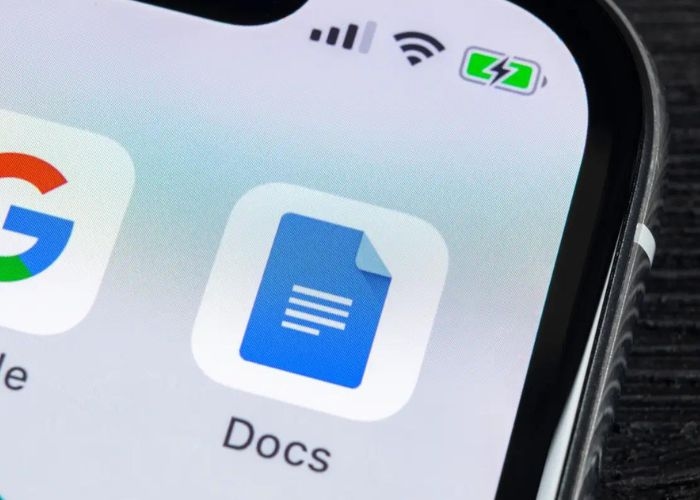
AKURAT.CO Tips, Google Docs, sebagai program pengolah teks online dari Google, memberikan kemudahan akses dan pengolahan teks yang fleksibel.
Pengguna dapat mengedit dokumen di Google Docs dari berbagai perangkat, termasuk HP (handphone).
Dalam artikel ini, kita akan membahas salah satu fitur penting, yaitu cara memasukkan gambar ke Google Docs melalui HP.
Baca Juga: Info Seputar Tips: Cara Mudah Download Foto Profil Instagram, Baik Melalui Website dan Aplikasi
Mengapa Menambahkan Gambar?
Dalam jenis teks seperti artikel, esai, atau jurnal, gambar dapat memberikan nilai tambah yang signifikan.
Selain membuat teks lebih menarik secara visual, gambar juga dapat memberikan dukungan visual pada informasi yang disampaikan.
Oleh karena itu, memahami cara menambahkan gambar di Google Docs melalui HP menjadi penting.
Langkah-langkah Menambahkan Gambar:
Berikut adalah langkah-langkah mudah dan praktis untuk memasukkan gambar ke Google Docs menggunakan HP:
Baca Juga: Info Seputar Tips: Mengirim Pesan Kosong di WhatsApp? Begini Caranya!
1. Buka Aplikasi Google Docs:
Pastikan Anda telah login ke akun Google (akun Gmail) dan buka aplikasi Google Docs di HP.
2. Pilih Dokumen yang Akan Diisi Gambar:
Buka dokumen di Google Docs tempat Anda ingin menambahkan gambar.
3. Akses Menu "Insert" atau "Sisipkan":
Klik ikon tambah yang umumnya berada di bagian atas halaman dokumen. Pilih opsi "Image" dari menu yang muncul.
4. Pilih Sumber Gambar:
Jika gambar berasal dari penyimpanan HP, pilih opsi "From photos".
Untuk mengambil gambar langsung dari kamera, pilih opsi yang sesuai.
5. Pilih Gambar dari Galeri:
Galeri HP akan terbuka, dan Anda dapat memilih gambar yang ingin ditambahkan ke dokumen Google Docs.
6. Tambahkan Gambar ke Dokumen:
Gambar yang dipilih akan secara otomatis ditambahkan ke dokumen di Google Docs.
Baca Juga: 7 Cara Mengatasi Hidung Tersumbat secara Alami: Tips dan Trik yang Efektif
Dengan mengikuti langkah-langkah di atas, Anda dapat dengan mudah memasukkan gambar ke dalam dokumen Google Docs menggunakan HP Anda.
Proses ini memastikan teks yang Anda buat menjadi lebih menarik dan informatif.
Kesimpulan:
Menambahkan gambar ke Google Docs melalui HP merupakan fitur yang dapat meningkatkan kualitas dokumen secara visual.
Dengan pemahaman tentang langkah-langkah tersebut, pengguna dapat dengan mudah membuat dokumen yang lebih dinamis dan menarik.
Semoga penjelasan ini bermanfaat bagi Anda yang ingin mengoptimalkan penggunaan Google Docs di perangkat mobile.***



Dilarang mengambil dan/atau menayangkan ulang sebagian atau keseluruhan artikel di atas untuk konten akun media sosial komersil tanpa seizin redaksi.
Berita Terkait


Berita Terkini




Terpopuler
- 1Ibu-Ibu Semarang Curhat Agenda PKK dan Dawis Padat, Tiap Pekan Ada Kegiatan!
- 2Lima Gunung Kompak Erupsi Hari Ini: Semeru Muntah Abu 4.600 Meter, Merapi Luncurkan Lava 2,5 Km
- 3Cek SPBU Sebelum Berangkat! Antrean BBM Pagi Ini 16 Oktober 2026 di Berbagai Daerah
- 4Cek Update Rute Macet Kota Surabaya, Kamis 15 Oktober 2026: Proyek Drainase 100 Titik Bikin Surabaya Macet Parah
- 5Set Suhu AC 25 Derajat, Hemat 10 Persen: Cara Simpel Kantor “Ngoprek” Energi
- 6Jalan Kapten Piere Tendean Ditutup 14 Hari, Warga Semarang Siap-Siap Macet
- 7Update Rute Macet Hari Ini 14 Oktober 2026: Pulang Kerja Sore Ini Semarang dan Solo Macet Parah, Ini Jalur Tikusnya
- 8Rute Macet Semarang Pagi Hari, Kamis 15 Oktober 2026: Jalan Kapten Piere Tendean Ditutup 14 Hari, Warga Semarang Siap-Siap Cari Rute Baru
- 9Cek Rute Macet Kota Surabaya 14 Oktober 2026: Proyek Drainase Jadi Biang Kerok, Titik Mana yang Harus Dihindari?
- 10FBI Apresiasi Polda Jateng Bongkar Penipuan Pig Butchering Scam, Empat Polisi Diundang Pelatihan Internasional