
5 Cara Mudahnya Memindahkan Foto dari HP ke Laptop: Panduan Lengkap dan Praktis
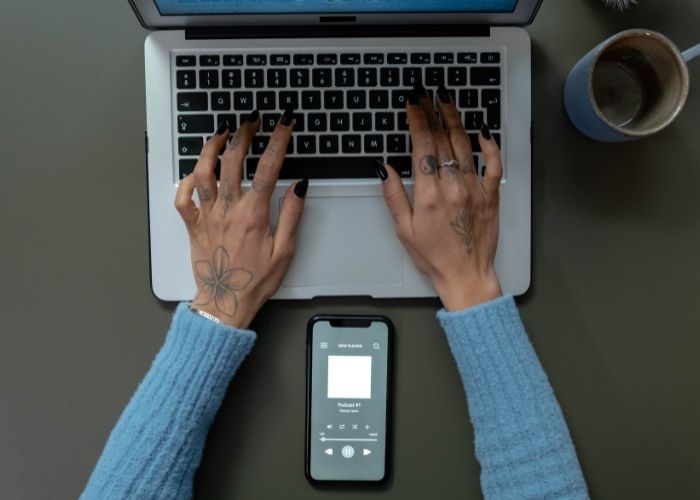
AKURAT.CO Teknologi, Setelah mengabadikan momen-momen berharga dengan HP, mungkin kamu merasa kebingungan tentang cara terbaik untuk mentransfer file-file foto tersebut ke laptop.
Jangan khawatir, Glints telah menyiapkan solusinya! Kapasitas penyimpanan di HPmu akan terus menipis seiring bertambahnya koleksi foto, sehingga memindahkannya ke laptop dapat menjadi solusi tepat.
Simak paparan lengkap mengenai cara mentransfer foto dari HP ke laptop berikut ini!
Baca Juga: Xiaomi 14 Series: Antara Tanda-Tanda Masuk Indonesia dan Fitur Unggulan, Salah Satunya HyperOS
Cara Memindahkan Foto dari HP ke Laptop
Berikut adalah beberapa cara yang dapat kamu lakukan untuk mentransfer foto dari HP ke laptop:
1. Menggunakan Kabel Data atau USB
Hubungkan HP ke laptop dengan kabel data USB.
Pada HP, pilih "Use USB for" dan pilih opsi "File Transfer."
Folder HP akan muncul di laptop.
Buka Windows Explorer di laptop, klik "This PC," masuk ke folder HP, buka folder "DCIM" atau "Photos."
Pilih foto yang ingin dipindahkan, lalu tekan "Ctrl + C" atau "Ctrl + X" di laptop.
Paste foto di folder laptop yang diinginkan dengan menekan "Ctrl + V."
Baca Juga: Ubisoft Beri Kesempatan kepada Pemain PC Coba Mainkan Assassins Creed Syndicate Secara Gratis
2. Menggunakan Kartu Memori atau MicroSD
Pastikan foto yang ingin dipindahkan tersimpan di MicroSD.
Keluarkan MicroSD dari HP dan masukkan ke card reader atau slot kartu memori laptop.
Buka File Explorer, klik "Local Disk" dengan nama kartu MicroSD.
Pilih foto yang ingin dipindahkan, tekan "Ctrl + C" untuk copy atau "Ctrl + X" untuk cut.
Di folder laptop tujuan, tekan "Ctrl + V" untuk paste foto.
Baca Juga: Panduan Lengkap dan Praktis: 4 Cara Mudah Melakukan Setor Tunai di Bank BRI
3. Menggunakan Bluetooth
Aktifkan Bluetooth di HP dan laptop.
Buka aplikasi Bluetooth di laptop, klik "Add Device," dan pilih Bluetooth dari HP.
Setelah terhubung, pilih foto yang ingin dipindahkan, klik "Accept" untuk mulai mengirimkan.
Tunggu hingga proses selesai.
Baca Juga: Panduan Lengkap dan Praktis: Cara Mudah Melihat Password WiFi di Berbagai Perangkat
4. Memakai Layanan Cloud
Instal dan buka aplikasi layanan cloud seperti Google Drive atau Dropbox di HP.
Upload foto ke layanan cloud.
Di laptop, buka dan login ke layanan cloud yang digunakan.
Download foto yang sudah diupload di cloud.
Baca Juga: Cara Melihat dan Mengatasi Lupa Password Email: Solusi untuk Produktivitas yang Tertunda
5. Melalui Email
Buka aplikasi Gmail di HP.
Di menu utama Gmail, klik "Compose" atau "Tulis."
Klik logo paper clip, pilih "Attach File" atau "Lampirkan File."
Pilih foto yang ingin dipindahkan ke laptop.
Masukkan alamat email, klik "Send" atau "Kirim."
Di laptop, akses email dan download foto.
Baca Juga: Mengenal Lebih Dekat IMEI: 3 Cara Mudah dan Cepat untuk Mengecek Identitas Ponsel
Tips Tambahan:
Pastikan kapasitas penyimpanan di laptop mencukupi untuk menampung foto yang ingin dipindahkan.
Periksa koneksi USB atau Bluetooth untuk memastikan transfer berjalan lancar.
Backup foto secara teratur untuk menghindari kehilangan data.
Dengan beberapa opsi yang telah disajikan, memindahkan foto dari HP ke laptop tidak perlu lagi menjadi tugas yang rumit.
Pilihlah metode yang sesuai dengan preferensimu dan nikmati momen-momen berharga yang terabadikan dalam setiap foto di layar laptopmu.
Semoga panduan ini membantu mempermudah pengelolaan file foto dan membuat koleksimu tetap teratur!***



Dilarang mengambil dan/atau menayangkan ulang sebagian atau keseluruhan artikel di atas untuk konten akun media sosial komersil tanpa seizin redaksi.

Berita Terkait

Berita Terkini





Terpopuler
- 1Ibu-Ibu Semarang Curhat Agenda PKK dan Dawis Padat, Tiap Pekan Ada Kegiatan!
- 2Lima Gunung Kompak Erupsi Hari Ini: Semeru Muntah Abu 4.600 Meter, Merapi Luncurkan Lava 2,5 Km
- 3Cek SPBU Sebelum Berangkat! Antrean BBM Pagi Ini 16 Oktober 2026 di Berbagai Daerah
- 4Cek Update Rute Macet Kota Surabaya, Kamis 15 Oktober 2026: Proyek Drainase 100 Titik Bikin Surabaya Macet Parah
- 5Set Suhu AC 25 Derajat, Hemat 10 Persen: Cara Simpel Kantor “Ngoprek” Energi
- 6Update Suhu Panas Siang Ini 16 Oktober 2026: Semarang, Solo, Surabaya Kompak Tembus 37 Derajat, Jakarta Nggak Mau Kalah
- 7Rute Macet Semarang Pagi Hari, Kamis 15 Oktober 2026: Jalan Kapten Piere Tendean Ditutup 14 Hari, Warga Semarang Siap-Siap Cari Rute Baru
- 8Kebakaran Hutan Gunung Lawu, Sekitar 200 Personel Dikerahkan Menyisir Empat Jalur
- 9FBI Apresiasi Polda Jateng Bongkar Penipuan Pig Butchering Scam, Empat Polisi Diundang Pelatihan Internasional
- 10Lies Iswar Aminuddin: Kegiatan PKK Berlandaskan 10 Program Pokok dan Pemberdayaan Masyarakat